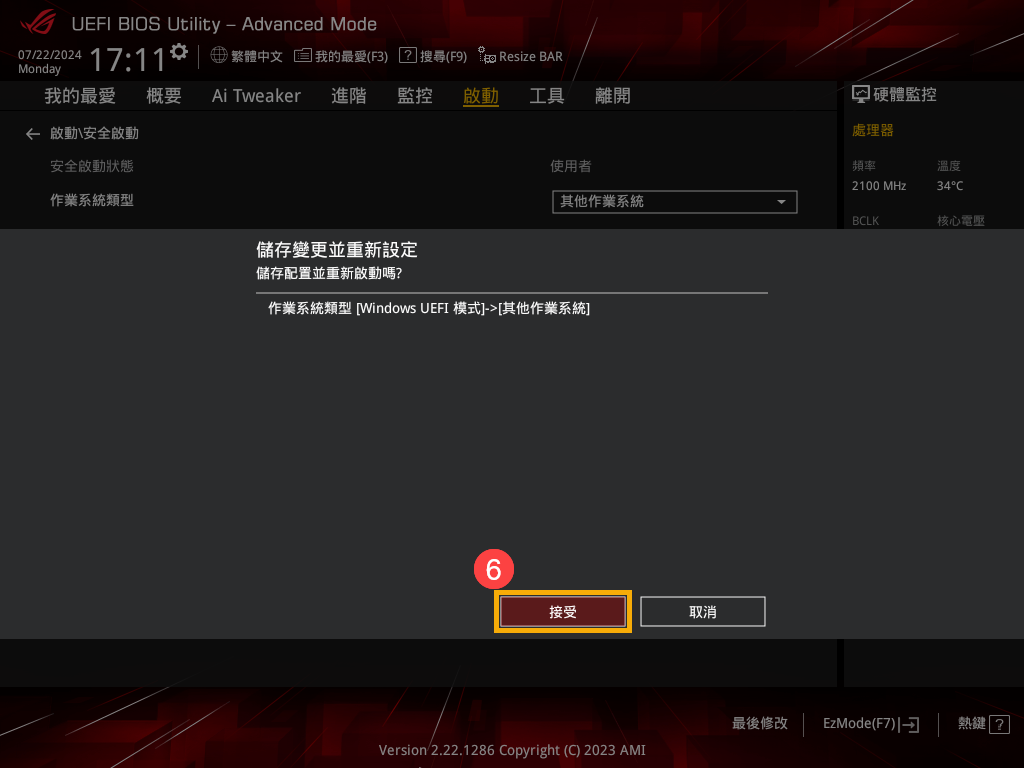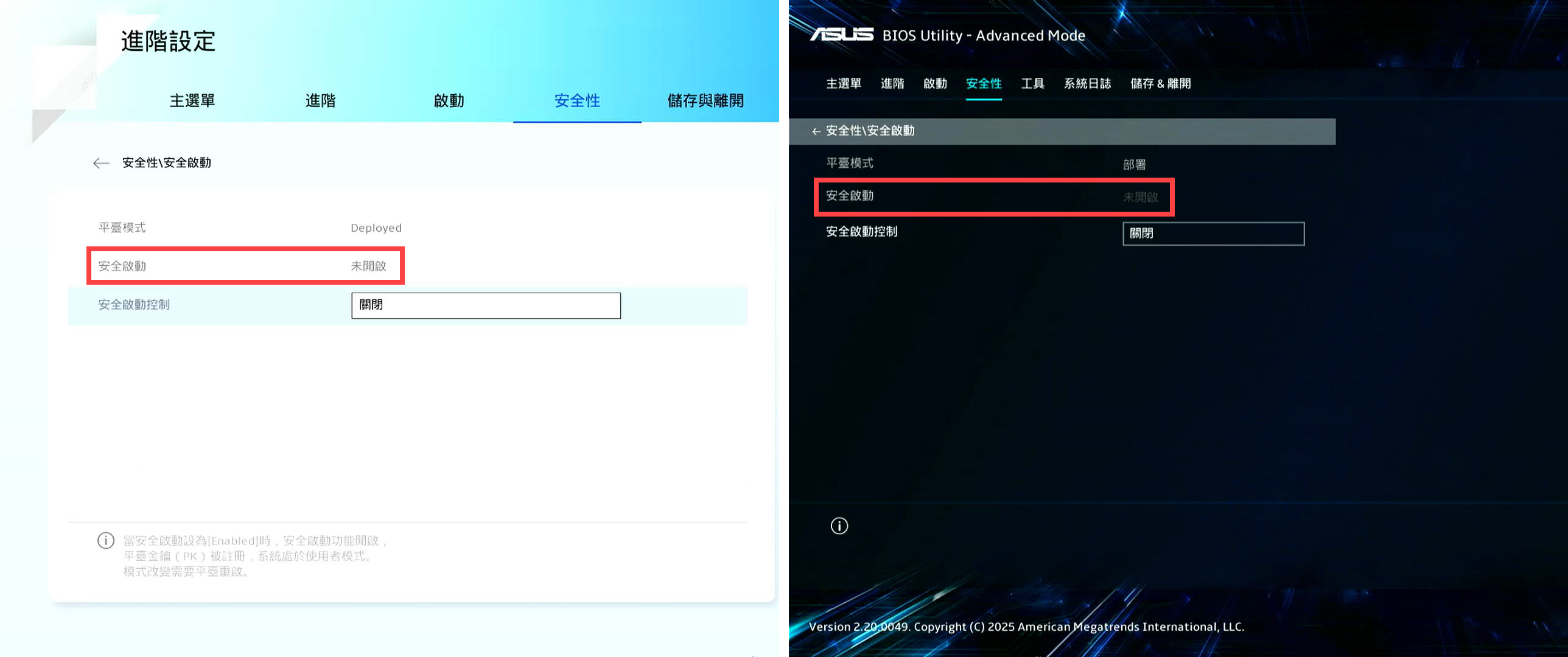
请注意关闭安全启动每个人的电脑操作方式都不同,你需要注意的是你自己的是什么主板,就比如你是华硕主板就可以使用该教程,此教程只是作为演示,请您自行百度访问搜索自己主板的教程,访问方法(微星主板如何关闭Bios的安全启动)网页上都有详细的教程
请注意以下教程为华硕主板示例!
如何开启/关闭BIOS安全启动 (Secure Boot)?
适用产品:笔记本电脑、All-in-One、掌机、台式机
安全启动(Secure Boot)的主要目的是防止未经授权的操作系统和恶意软件在设备启动过程中加载。启用安全启动可以确保只有经Microsoft验证的软件和驱动程序能在系统启动时运行,从而有效防范恶意软件的侵入。启用安全启动也有助于提升系统的稳定性和可靠性。
若您需要运行某些不支持安全启动的操作系统或工具,可能需要暂时关闭安全启动,但请务必充分了解这样做的安全风险。在无特别需求的情况下,建议您保持安全启动处于启用状态,以确保系统的安全性和稳定性。
使用笔记本电脑、All-in-One、掌机开启或关闭安全启动的操作步骤
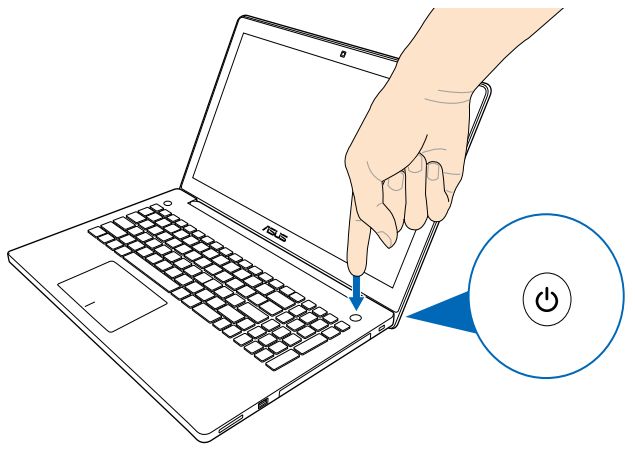
1. 请先将您的计算机进入BIOS设置界面。在未开机情况下,按住键盘上的[F2]键 不放,然后按下[电源键] 开机,直到BIOS设置界面出现后即可放开[F2]键。
注:掌机需要按住音量键(-),再按电源键开机。
2. 进入BIOS设置界面后,将会有UEFI界面及MyASUS in UEFI两种形式。请根据您设备的BIOS画面参考以下步骤。
如何进bios主板界面?
Windows 11系统:
1.在 Windows 搜索框输入【更改高级启动选项】,然后点选【打开】。

2.在高级启动选项中,点选【立即重新启动】。
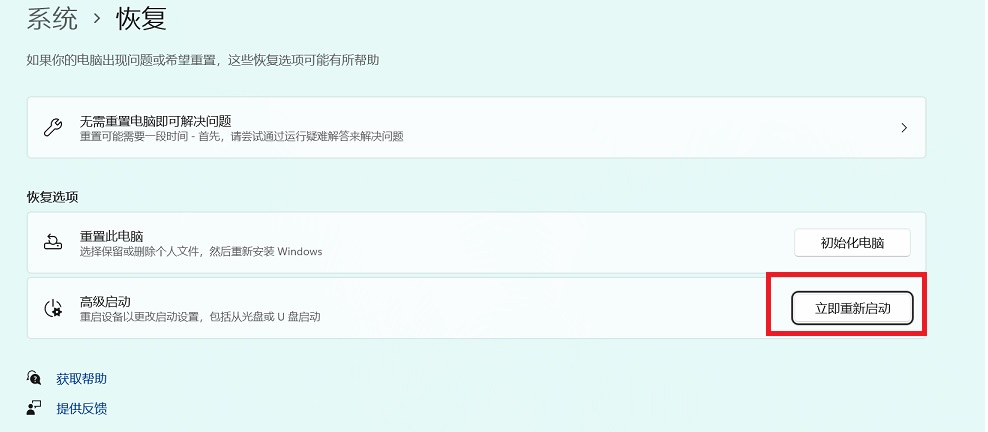
3.Windows会提醒您将要重新启动电脑,请先储存您的工作,然后点选【立即重新启动】
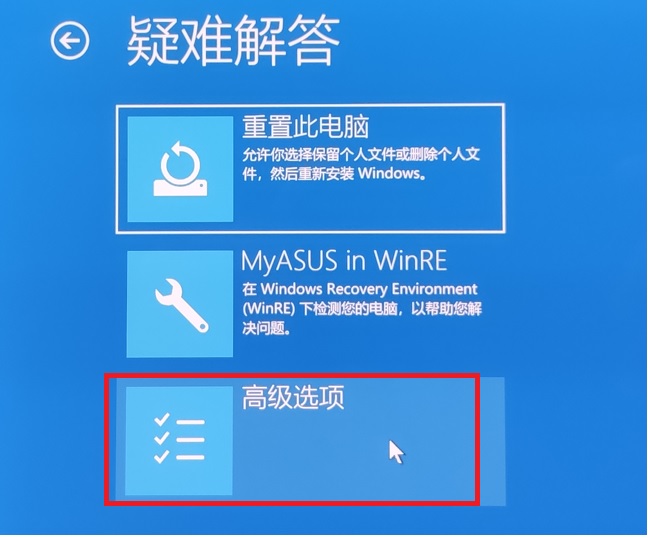
4.电脑重新启动后,请点选【疑难解答】。
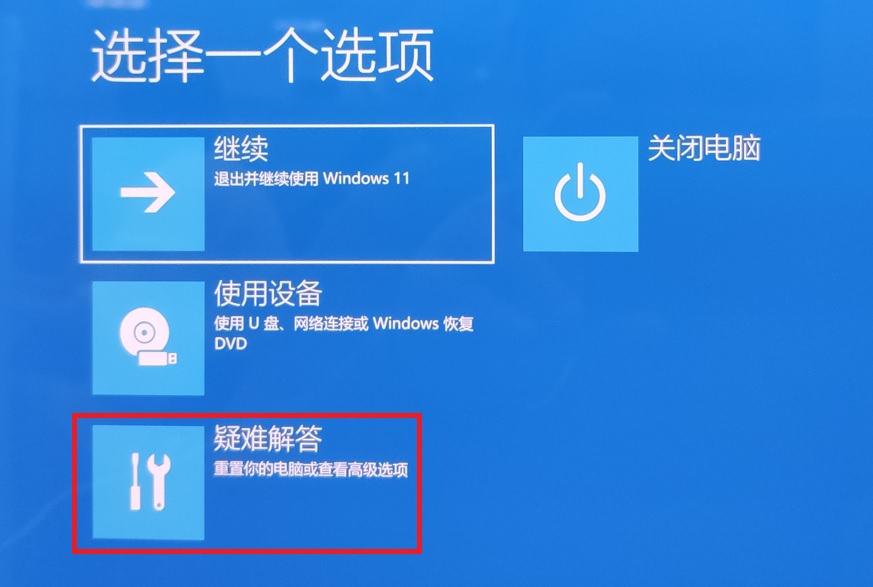
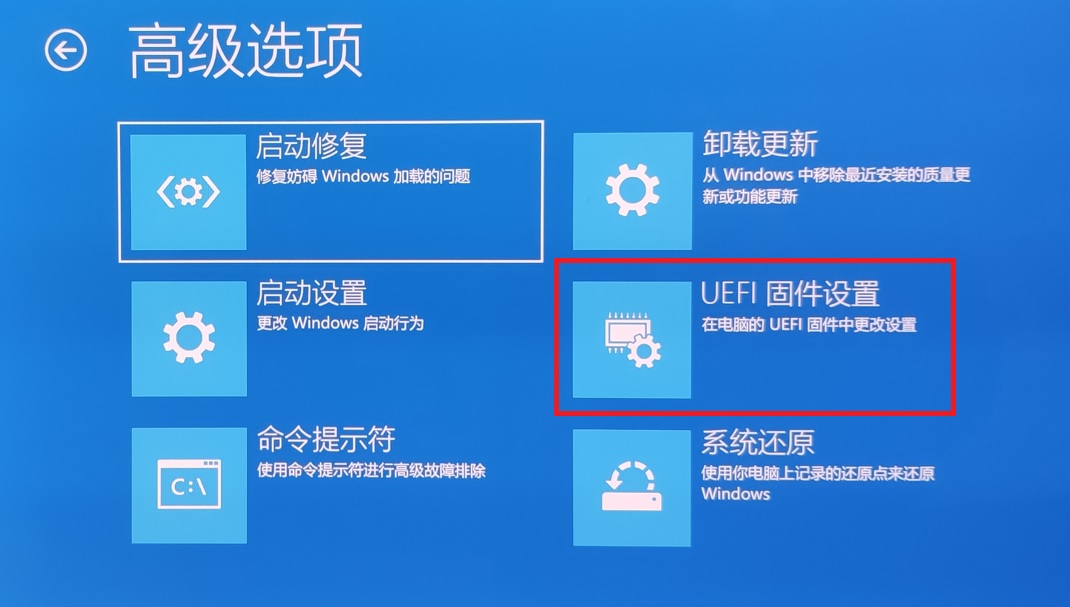
5.点选【高级选项】。
6.点选【UEFI 固件设置】。
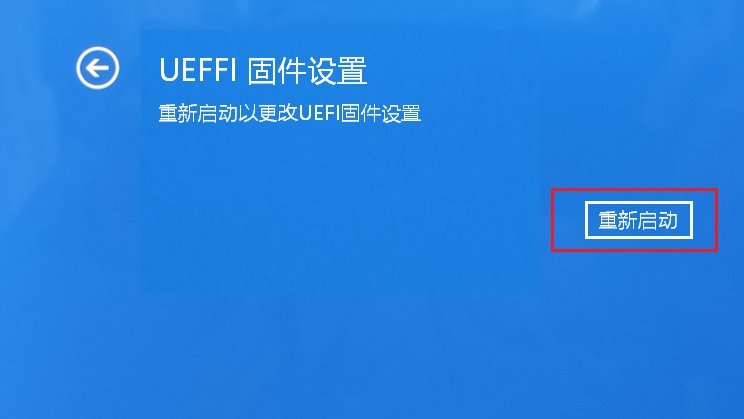
7.点选【重新启动】,您的电脑将会在重新启动后进入BIOS设置画面。
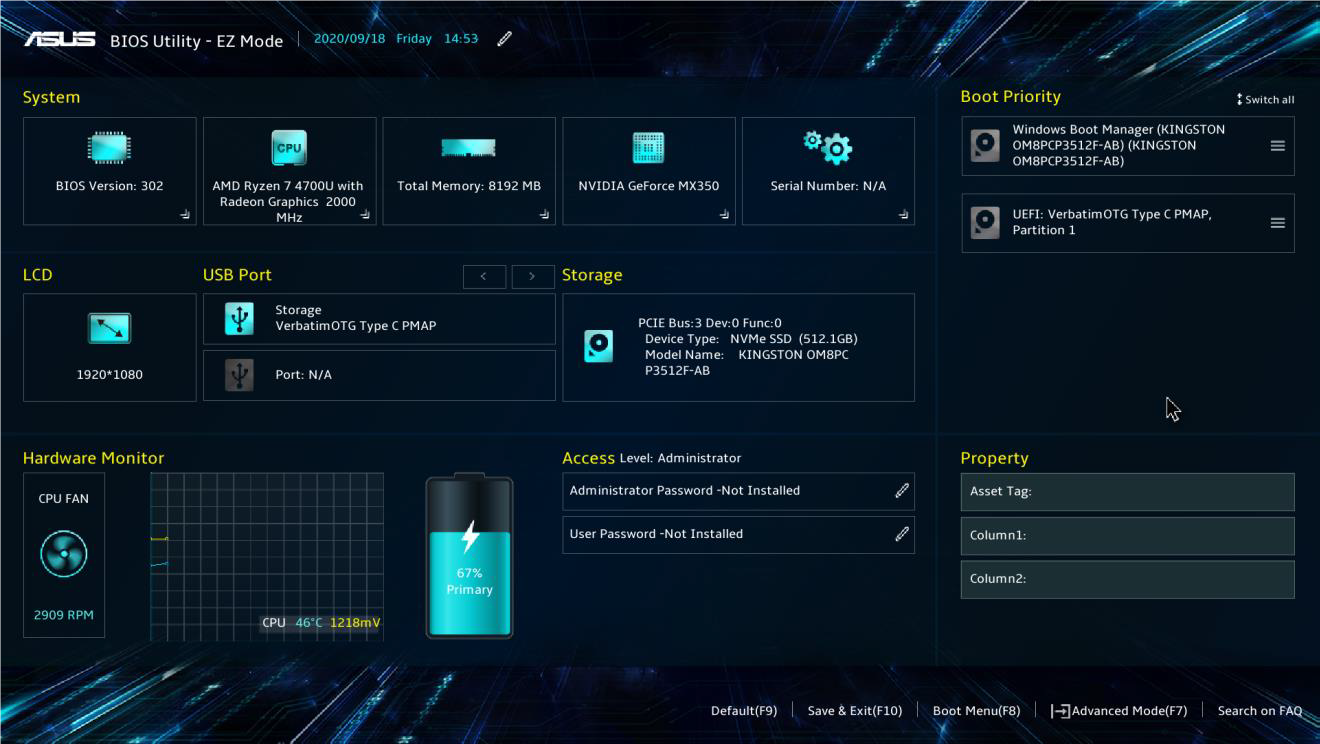
8.进入BIOS设置画面后,将会有 UEFI 界面、传统界面及 MyASUS in UEFI 三种模式:
注:以下BIOS设置画面可能会因型号不同而略有差异。
UEFI 界面:
传统BIOS界面:
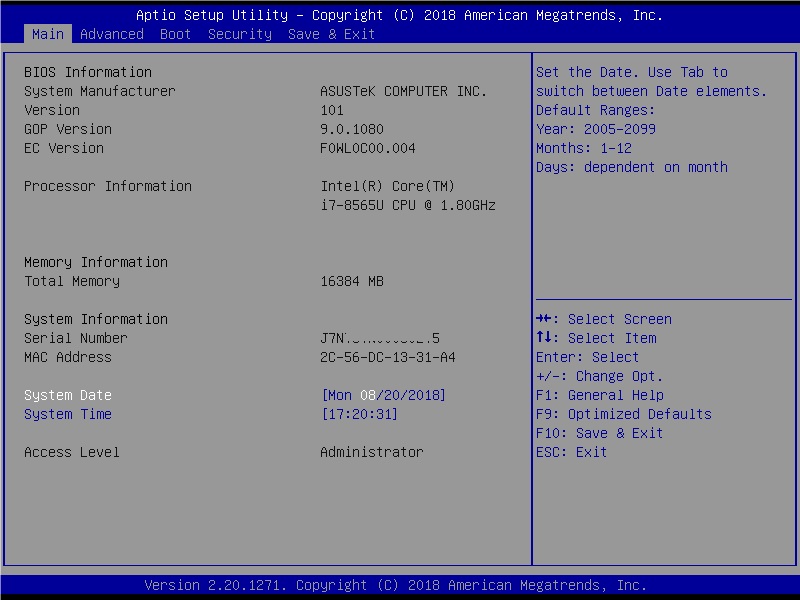
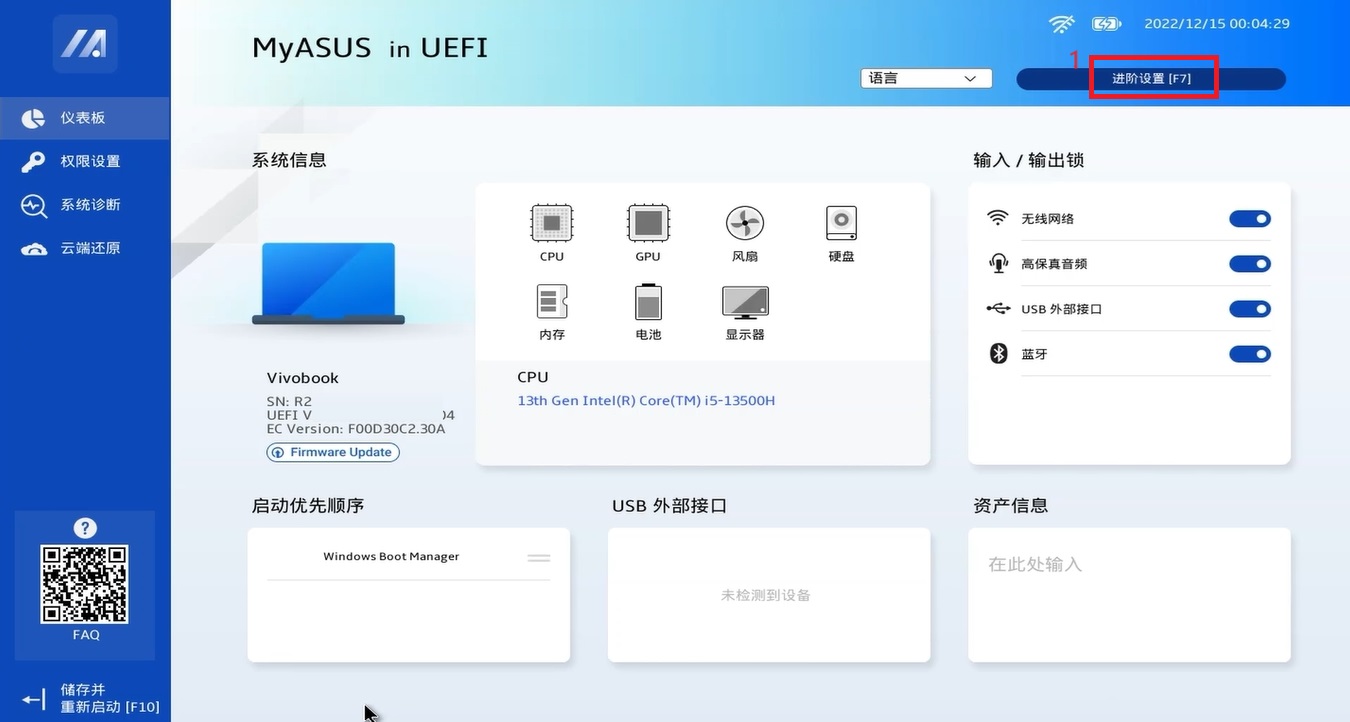
MyASUS in UEFI 界面:
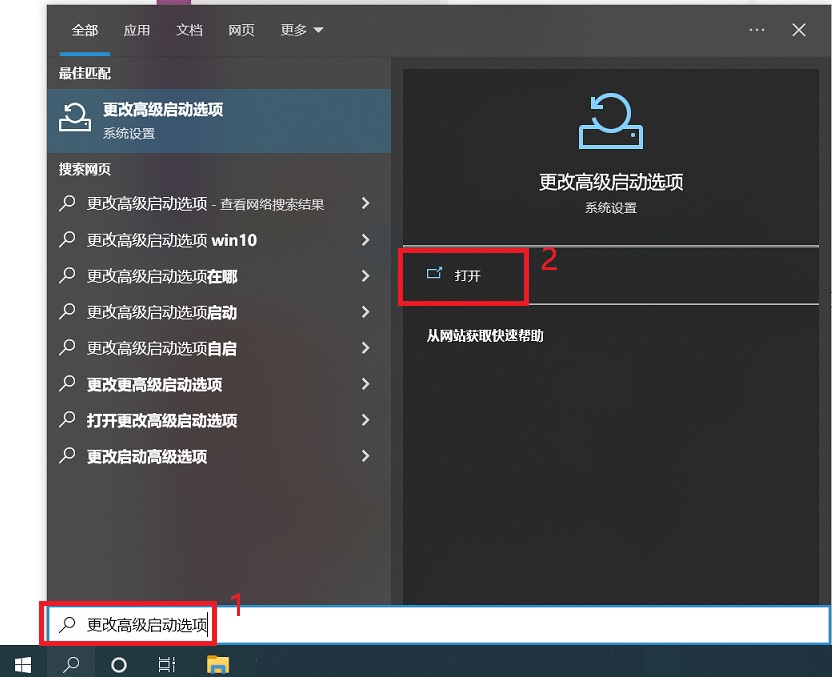
Windows 10系统:
1.在Windows搜寻栏输入[更改高级启动选项]①,然后点选[打开]②。
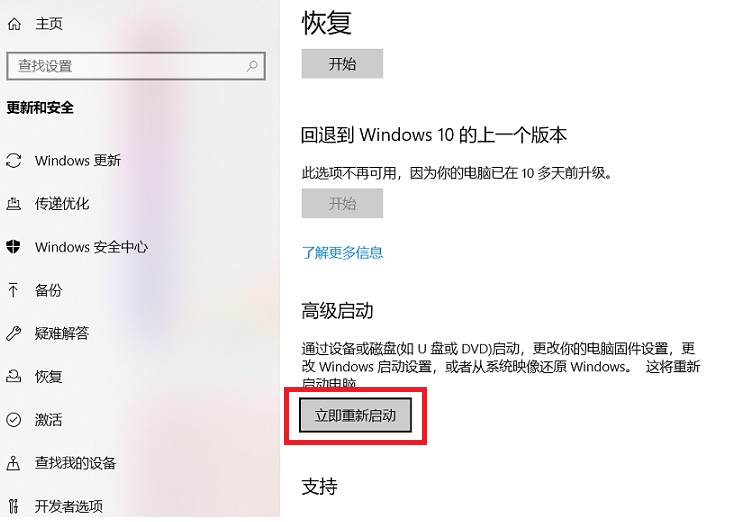
2.在高级启动选项中,点选[立即重新启动]③。电脑将会重新启动,如果您有未储存的工作或资料,请务必先保存,然后再继续。
3.电脑重新启动后,请点选[疑难解答]。
4.点选[高级选项]
5.点选[UEFI固件设置]。
6.点选[重新启动],您的电脑将会在重新启动后进入BIOS设置画面。
7.进入BIOS设置画面后,将会有 UEFI 界面、传统界面及 MyASUS in UEFI 三种模式:
注:以下BIOS设置画面可能会因型号不同而略有差异。
UEFI 界面、
传统BIOS界面
MyASUS in UEFI
方法二:如何在未进入操作系统前进入BIOS设置画面
请在未开机情况下,按住 F2键  不放,按下电源键,直到BIOS画面出现后可放开 F2 键
  .
.
注:部分早期上市的台式电脑,可能需要按住[Del]键 ,然后再按下电源键开机才能进入BIOS 设置画面。
注:电竞掌机需要在开机时按住音量减键「-」,然后按下电源键。
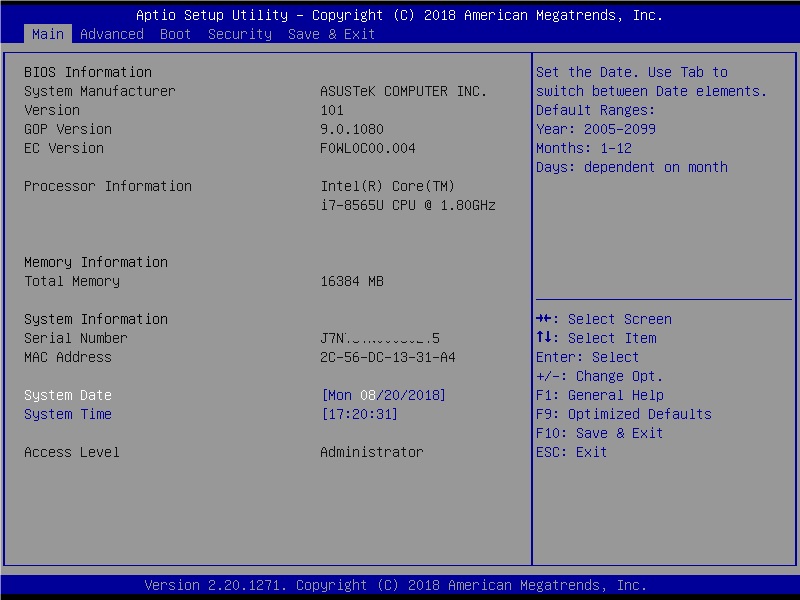
进入BIOS设置画面后,将会有 UEFI 界面、传统界面及 MyASUS in UEFI 三种模式:
注:以下BIOS设置画面可能会因型号不同而略有差异。
UEFI 界面:
传统BIOS画面:
MyASUS in UEFI BIOS界面示图:

进入BIos后请继续操作如下教程
如何在UEFI界面中开启或关闭安全启动
在UEFI界面中可通过键盘上的箭头键和Enter键、触摸板或鼠标进行选择及确认。
注:以下BIOS更新画面,可能因型号不同而略有差异。
1. 进入BIOS设置界面后,单击键盘上的 [F7]键,或点选画面上的 [Advanced Mode]。 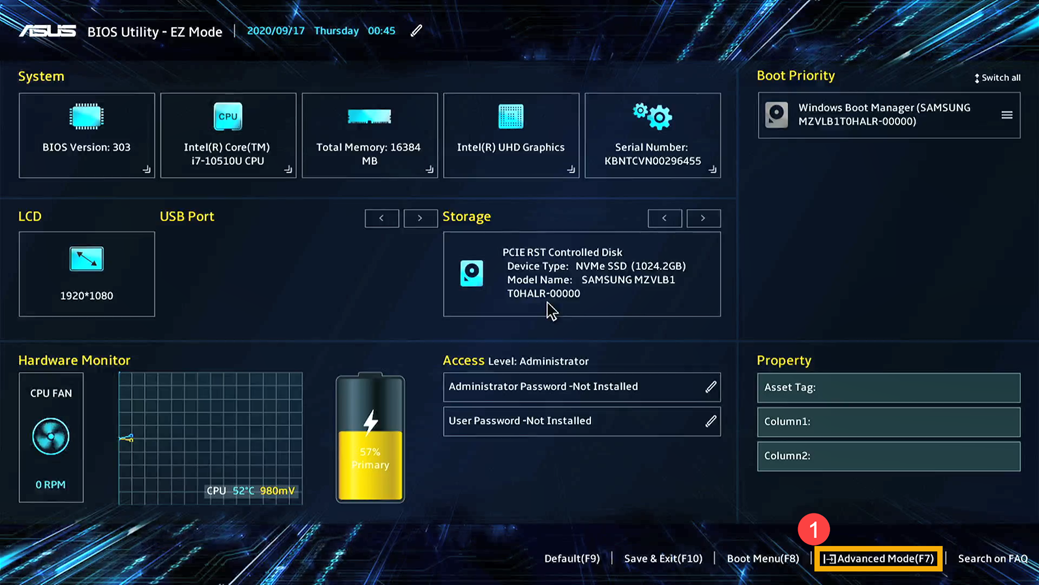
2. 进入 [Security]页面,然后选择 [Secure Boot]。 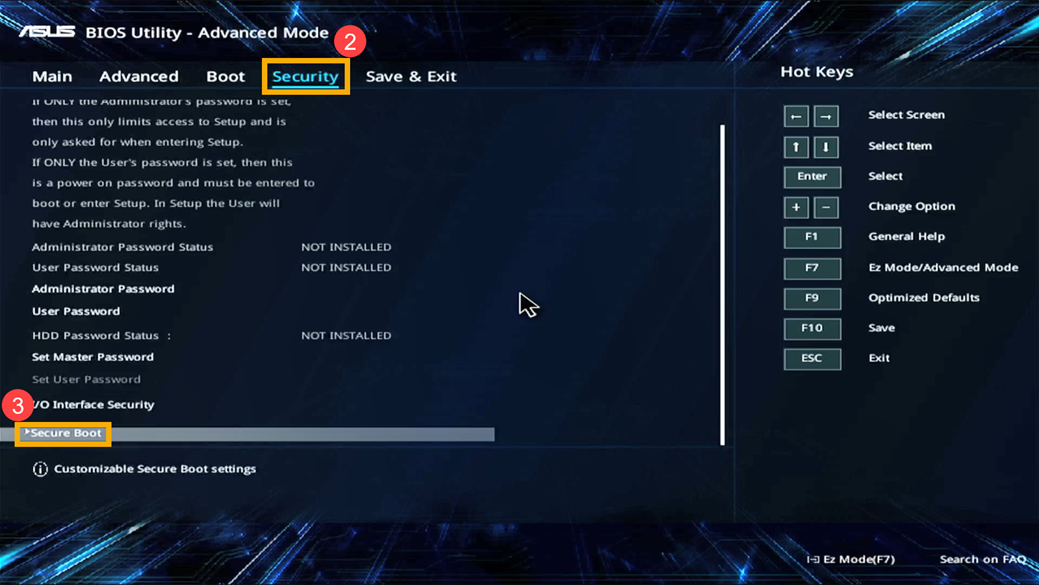
3. 进入Secure Boot页面后,选择 [Secure Boot Control],然后根据您的需求调整设置。
注:设置为Enabled则启用安全启动。设置为Disabled则关闭安全启动。
注:画面中Secure Boot状态(Active或Not Active)无法自行更改,但会随着您所设置的Secure Boot Control而改变。更改Secure Boot Control设置后,您必须先保存设置并离开,Secure Boot状态才会随之更新。
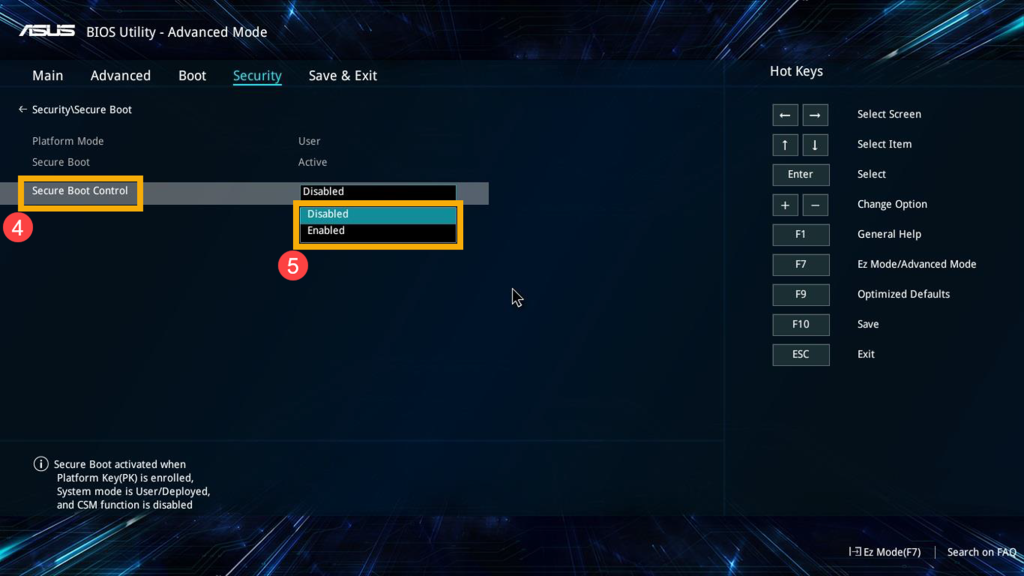
4. 保存设置并离开。
按一下键盘上的 [F10]键,然后点选 [Ok],设备会重新启动且设置将会生效。您也可以进入 [Save & Exit] 页面,然后选择 [Save Changes and Exit] 选项以保存设置并离开。 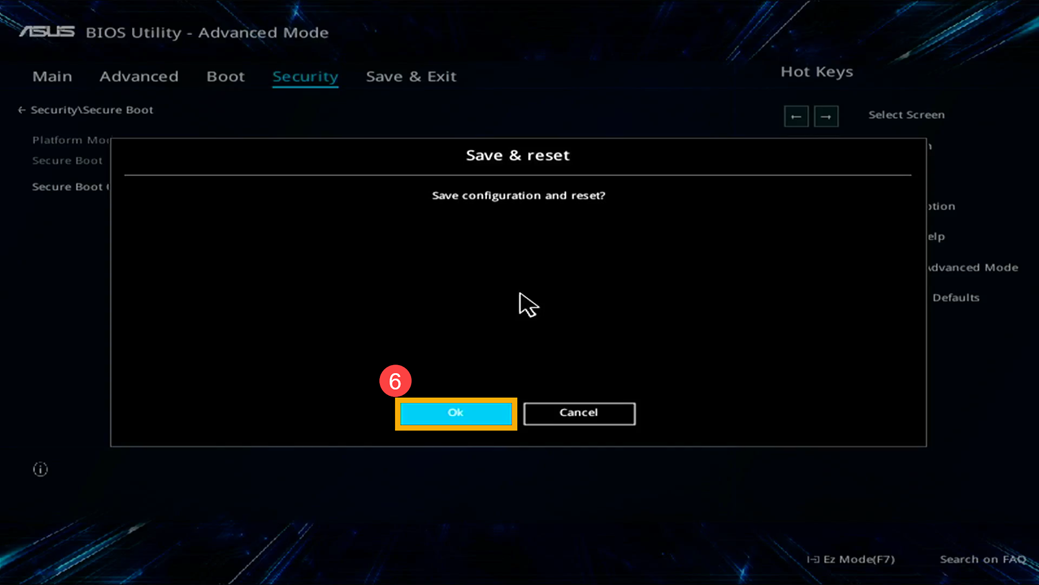
如何在MyASUS in UEFI界面中开启或关闭安全启动
在MyASUS in UEFI界面中可通过键盘上的箭头键和Enter键、触摸板或鼠标进行选择及确认。
注:以下BIOS更新画面,可能因型号不同而略有差异。
1. 进入BIOS设置界面后,单击键盘上的 [F7] 键,或者点选界面上的 [进阶设置] 。
注:以下操作步骤界面可能会因型号而略有不同。 
2. 进入[安全性] 界面,然后选择 [安全启动] 。 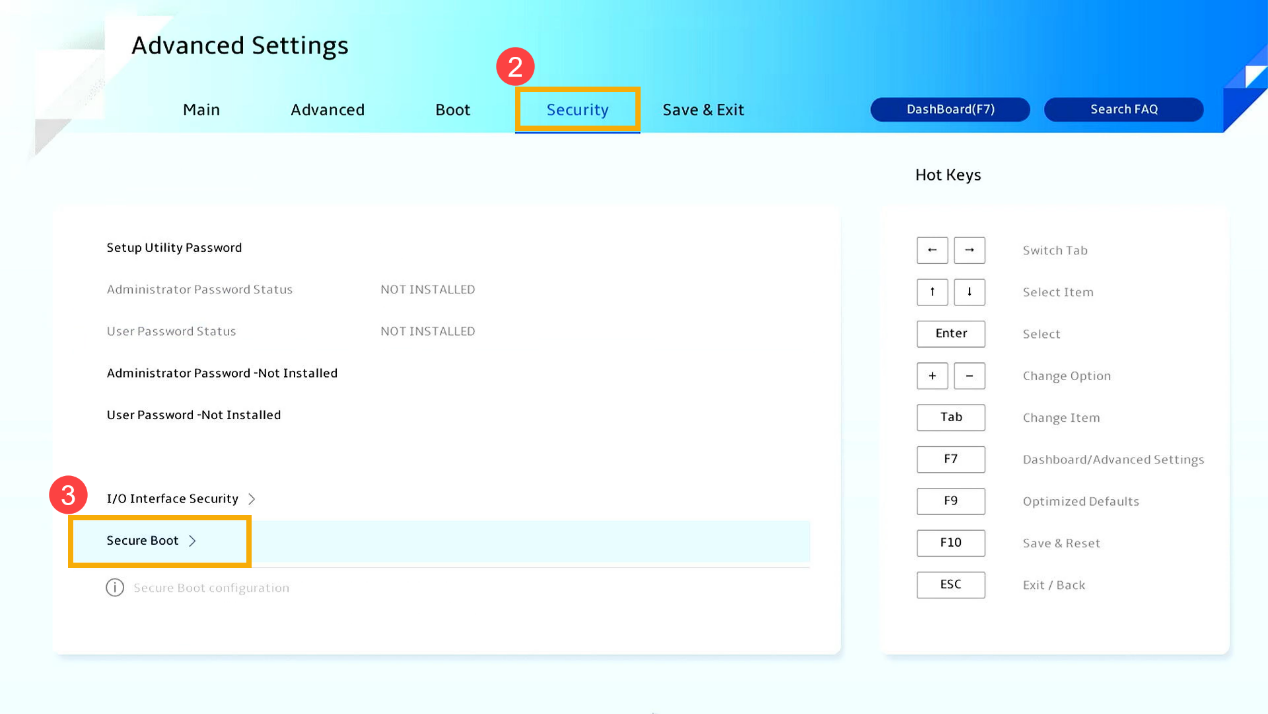
3. 进入安全性界面后,选择 [安全启动控制],然后根据您的需求调整设置。
注:设置为 [开启] 则开启安全启动。设置为 [关闭] 则关闭安全启动。
注:画面中安全启动状态(开启或关闭)无法自行更改,但会随着您所设置的 [安全启动控制] 而改变。更改安全启动控制设置后,您必须先保存设置并离开,安全启动状态才会随之更新。 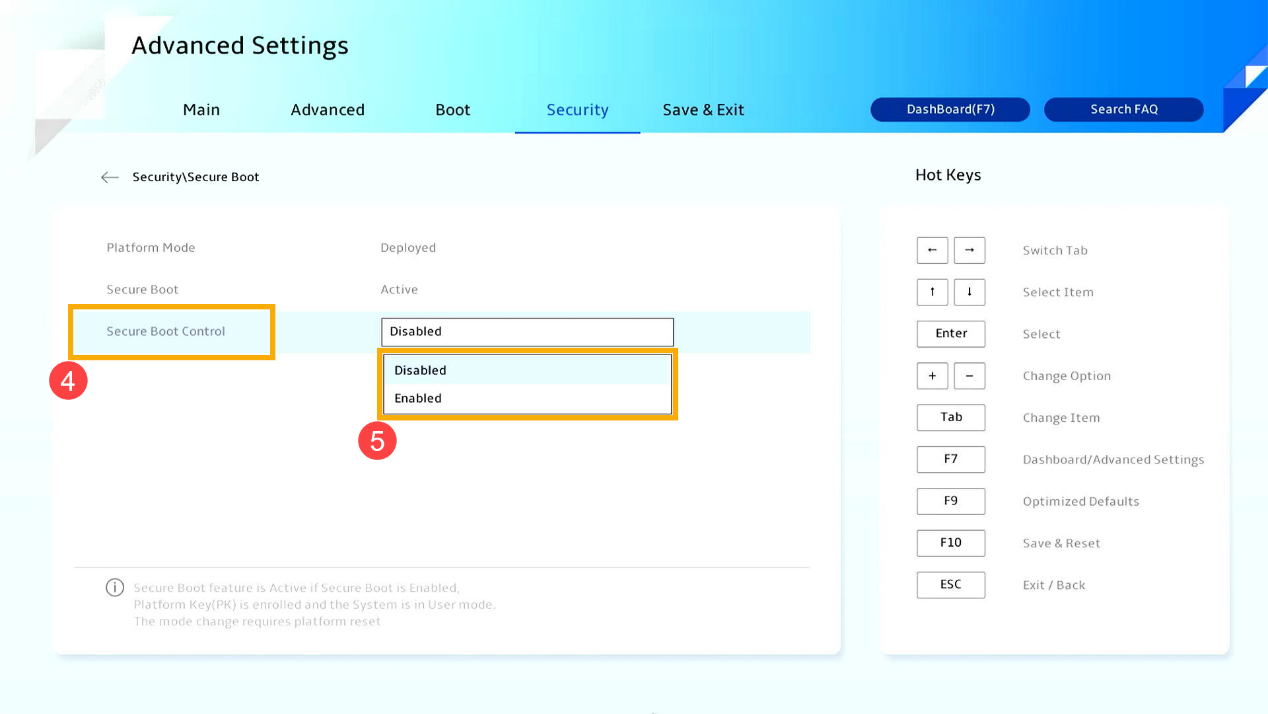
4. 保存设置并离开。单击键盘上的 [F10] 键,然后点选 [接受],设备会重新启动且设置生效。您也可以进入 [保存与离开] 页面,然后选择 [保存更改并离开] 选项以保存设置并离开。
使用台式机开启/关闭安全启动的操作步骤
请先将您的设备进入BIOS设置画面。在设备完全关机的状态下,持续按住键盘上的 [F2]键,同时按下 [电源键] 以开机。当BIOS设置画面出现后,便可以放开 [F2] 键。了解更多如何进入BIOS设置画面。
进入BIOS UEFI设置画面后,请参考以下步骤:
注:对于一些较旧型号的台式机,可能需要在开机时按住 [Del] 键才能进入BIOS设置画面。
如何在UEFI界面中开启或关闭安全启动
在UEFI界面中可通过键盘上的箭头键和Enter键或鼠标进行选择及确认。
注:以下BIOS设置画面,可能因型号不同而略有差异。
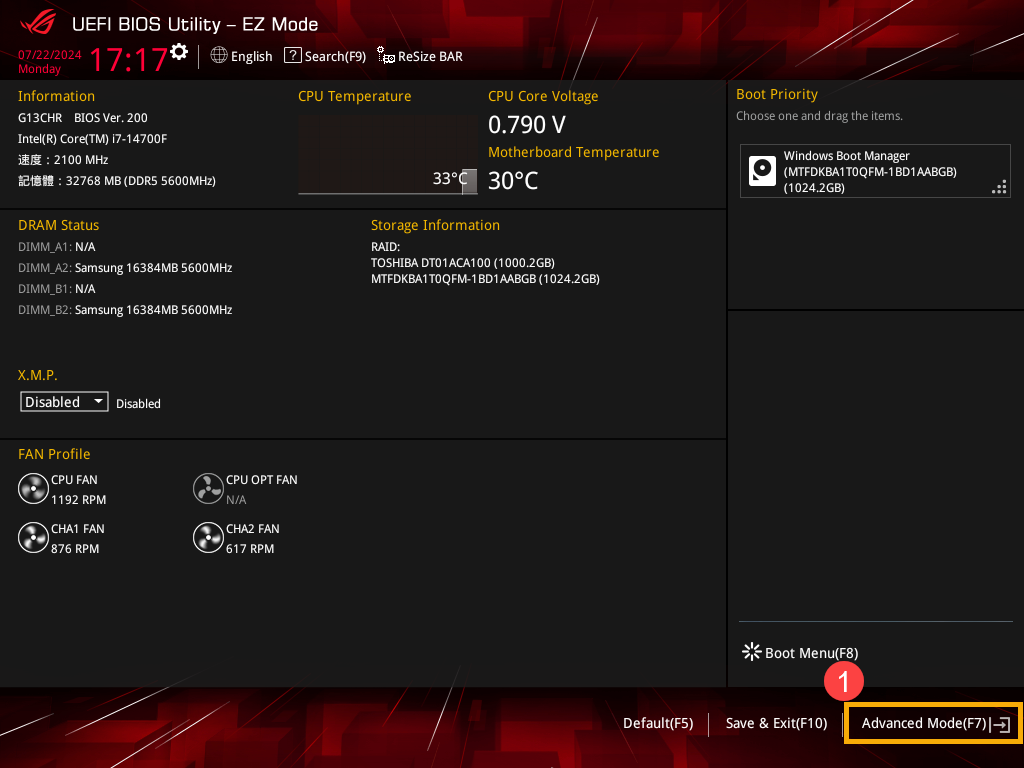
1. 在BIOS设置画面中,单击键盘上的 [F7] 键,或是您也可以点选画面上的 [高级模式]。
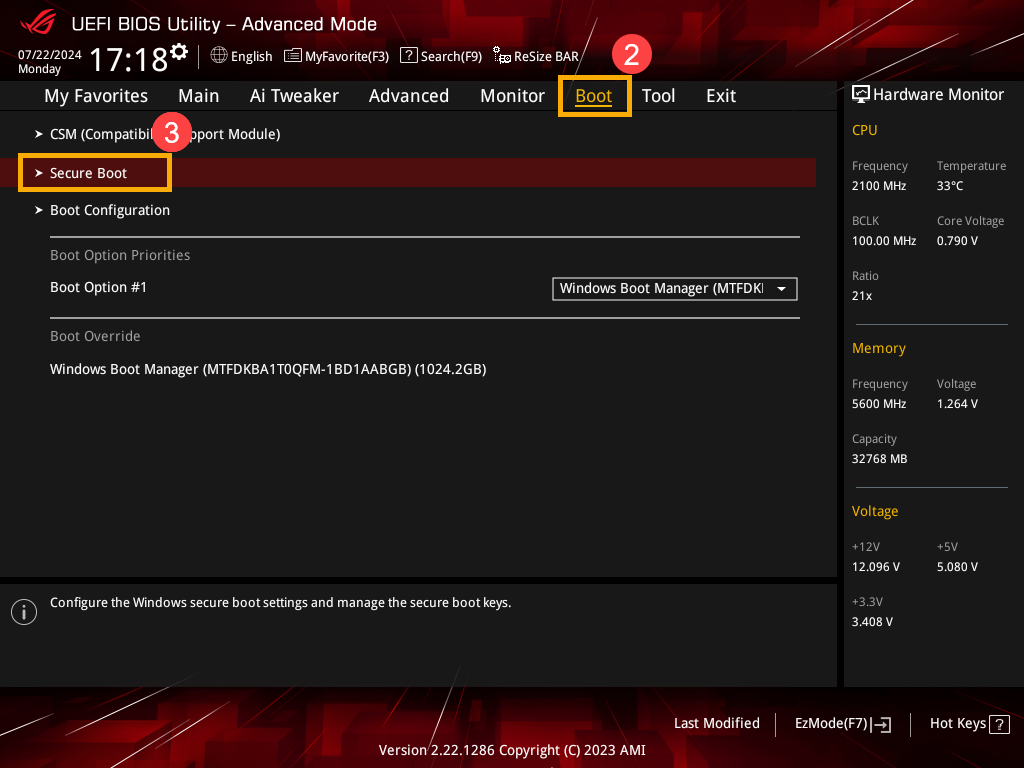
2. 进入 [启动] 页面,然后选择 [安全启动]。
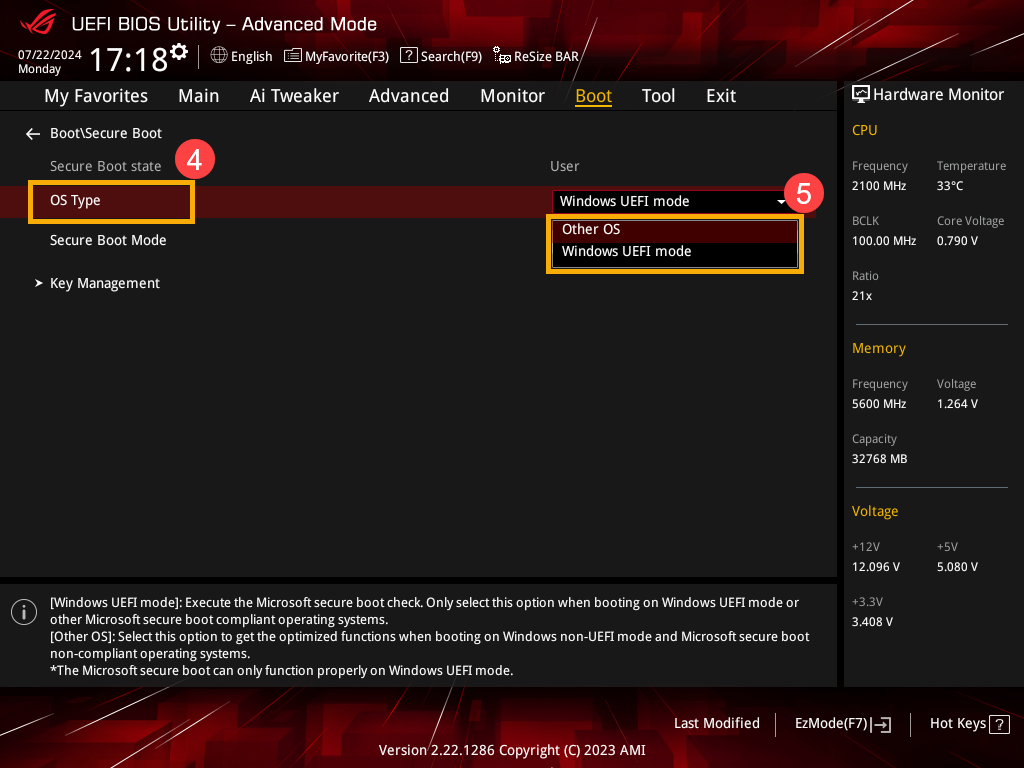
3. 在安全启动页面中,选择 [操作系统类型],然后根据您的需求调整设置。
注:设置为 [Windows UEFI模式] 则启用安全启动;设置为 [其他操作系统] 则停用安全启动。
注:画面中安全启动状态无法自行变更,但会随着是否有 [安全启动密钥] 而改变。有安全启动密钥则为 [使用者] 状态;没有安全启动密钥则为 [设置] 状态。
4. 保存设置并离开。单击键盘上的 [F10] 键,然后点选 [接受],设备会重新启动且设置将会生效。您也可以进入 [退出] 页面,然后选择 [保存变更并退出] 选项以保存设置并离开。